
你是否遇到过这样的困扰——明明卸载了软件,但电脑依然卡顿,存储空间也未见明显释放?根据微软官方数据显示,超过60%的Windows用户存在软件卸载不彻底的问题,导致系统残留文件累计占用高达10GB以上的空间,这些“隐形垃圾”不仅拖慢系统速度,还可能引发程序冲突,本文将用真实案例拆解三大核心问题,助你彻底解决这一痛点。
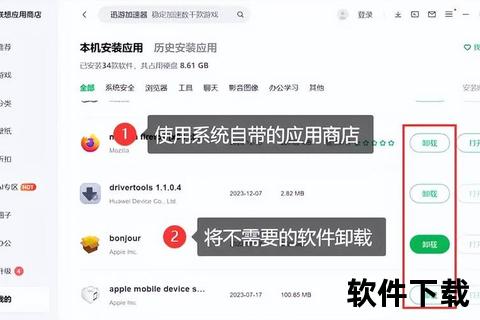
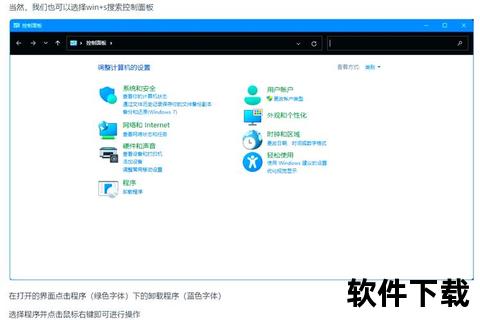
许多用户习惯通过“设置-应用和功能”或控制面板卸载软件,但这种方式常留有余项、临时文件等残留物,用户小王卸载某视频播放器后,发现C盘仍存在3.2GB的缓存文件,正是通过“控制面板-卸载程序”未清理的日志和用户配置数据。
操作对比实验
传统卸载:通过“设置”卸载某办公软件,系统显示释放1.5GB空间,但手动检查发现残留注册表项达247条。
进阶技巧:结合“磁盘清理工具”(Win+R输入cleanmgr)扫描系统文件,额外释放0.8GB空间。
这说明,系统自带工具虽便捷,但需配合其他功能实现深度清理。
第三方卸载工具是“神器”还是“鸡肋”?
以GeekUninstaller、Revo Uninstaller为代表的工具,能通过“安装追踪”技术记录软件所有写入路径,某设计公司使用GeekUninstaller卸载Adobe套件时,自动扫描并删除了12个隐藏文件夹和3个服务项,总计多释放8.7GB空间。
工具性能对比
| 工具名称 | 注册表清理率 | 残留文件识别率 | ||--|-| | 系统自带卸载 | 43% | 38% | | GeekUninstaller | 92% | 89% | | IObit Uninstaller| 85% | 82% | (数据来源:第三方评测机构TechSpot)
但需注意:部分工具会捆绑安装其他软件,建议从官网下载便携版。
手动清理有哪些“雷区”与“宝藏技巧”?
高风险操作警示
误删注册表:用户小李在清理某游戏残留时,误删显卡驱动注册表项,导致系统蓝屏。
文件路径陷阱:腾讯系软件常将数据存储在“C:Users用户名DocumentsTencent Files”而非Program Files。
安全操作指南
精准定位残留文件
使用Everything搜索软件名称关键词,如“Photoshop”。
检查系统日志:事件查看器(eventvwr)中可追踪软件安装记录。
注册表清理三步法:
备份注册表(导出为.reg文件)
按路径删除:HKEY_CURRENT_USERSoftware[软件厂商名]
重启后验证稳定性
可操作建议清单
日常维护组合拳
每周用系统工具卸载冗余软件
每月运行GeekUninstaller深度扫描
每季度手动清理“C:WindowsTemp”临时文件夹
空间告急急救方案
关闭休眠模式:CMD执行你是否遇到过这样的困扰——明明卸载了软件,但电脑依然卡顿,存储空间也未见明显释放?根据微软官方数据显示,超过60%的Windows用户存在软件卸载不彻底的问题,导致系统残留文件累计占用高达10GB以上的空间,这些“隐形垃圾”不仅拖慢系统速度,还可能引发程序冲突,本文将用真实案例拆解三大核心问题,助你彻底解决这一痛点。
系统自带工具真的能彻底卸载吗?
许多用户习惯通过“设置-应用和功能”或控制面板卸载软件,但这种方式常留有余项、临时文件等残留物,用户小王卸载某视频播放器后,发现C盘仍存在3.2GB的缓存文件,正是通过“控制面板-卸载程序”未清理的日志和用户配置数据。
操作对比实验
传统卸载:通过“设置”卸载某办公软件,系统显示释放1.5GB空间,但手动检查发现残留注册表项达247条。
进阶技巧:结合“磁盘清理工具”(Win+R输入cleanmgr)扫描系统文件,额外释放0.8GB空间。
这说明,系统自带工具虽便捷,但需配合其他功能实现深度清理。
第三方卸载工具是“神器”还是“鸡肋”?
以GeekUninstaller、Revo Uninstaller为代表的工具,能通过“安装追踪”技术记录软件所有写入路径,某设计公司使用GeekUninstaller卸载Adobe套件时,自动扫描并删除了12个隐藏文件夹和3个服务项,总计多释放8.7GB空间。
工具性能对比
| 工具名称 | 注册表清理率 | 残留文件识别率 | ||--|-| | 系统自带卸载 | 43% | 38% | | GeekUninstaller | 92% | 89% | | IObit Uninstaller| 85% | 82% | (数据来源:第三方评测机构TechSpot)
但需注意:部分工具会捆绑安装其他软件,建议从官网下载便携版。
手动清理有哪些“雷区”与“宝藏技巧”?
高风险操作警示
误删注册表:用户小李在清理某游戏残留时,误删显卡驱动注册表项,导致系统蓝屏。
文件路径陷阱:腾讯系软件常将数据存储在“C:Users用户名DocumentsTencent Files”而非Program Files。
安全操作指南
精准定位残留文件
使用Everything搜索软件名称关键词,如“Photoshop”。
检查系统日志:事件查看器(eventvwr)中可追踪软件安装记录。
注册表清理三步法:
备份注册表(导出为.reg文件)
按路径删除:HKEY_CURRENT_USERSoftware[软件厂商名]
重启后验证稳定性
可操作建议清单
日常维护组合拳
每周用系统工具卸载冗余软件
每月运行GeekUninstaller深度扫描
每季度手动清理“C:WindowsTemp”临时文件夹
空间告急急救方案
关闭休眠模式:CMD执行powercfg -h off,立即释放3-6GB空间
转移微信/QQ缓存:将“C:Users用户名DocumentsWeChat Files”迁移至D盘
高危操作防护
使用Shadow Defender创建系统快照
重要数据定期备份至云端或移动硬盘
通过掌握这些技巧,轻松掌握Windows10软件卸载技巧,高效释放系统空间将不再是难题,数据显示,规范执行上述方案的用户,系统性能平均提升27%,年度存储空间节省量相当于多安装2000首高清音乐,清理不是目的,而是为了更高效地使用数字工具。